
إنشاء متجر إلكتروني بالدفع عند الاستلام مع ReadyStore
يشرح هذا الدليل كيفية إنشاء متجر إلكتروني بالدفع عند الاستلام مع ReadyStore، من التسجيل حتى أول طلب تجريبي. تتبع كل خطوة القوائم والتسميات الحقيقية في لوحة التحكم، لتتمكن من تطبيقها شاشة بشاشة. لوحة التحكم متاحة حاليًا بالفرنسية: نذكر أسماء القوائم بالفرنسية مع ترجمتها بين قوسين.
في النهاية سيكون لديك متجر بلغتك وعملتك، وأول منتج بعروض الباقات، ونموذج طلب بالدفع عند الاستلام، وMeta Pixel مرتبط بالمنتج، ونطاقك الخاص إن أردت. وتعتمد المدة اللازمة أساسًا على كتالوجك وصورك.
ما تحتاجه قبل إنشاء متجر إلكتروني بالدفع عند الاستلام
- منتجك: الصور والوصف وسعر البيع ورسوم التوصيل. إن لم تختره بعد، راجع طريقة التجارة الإلكترونية بدون مخزون.
- شعارك ويُفضَّل لون رئيسي.
- Meta Pixel (معرّف مجموعة البيانات) ورمز وصول لواجهة Conversions API، تنشئهما في مدير الأحداث لدى Meta.
- اسم نطاق إن أردت النشر على عنوانك الخاص (اختياري في البداية).
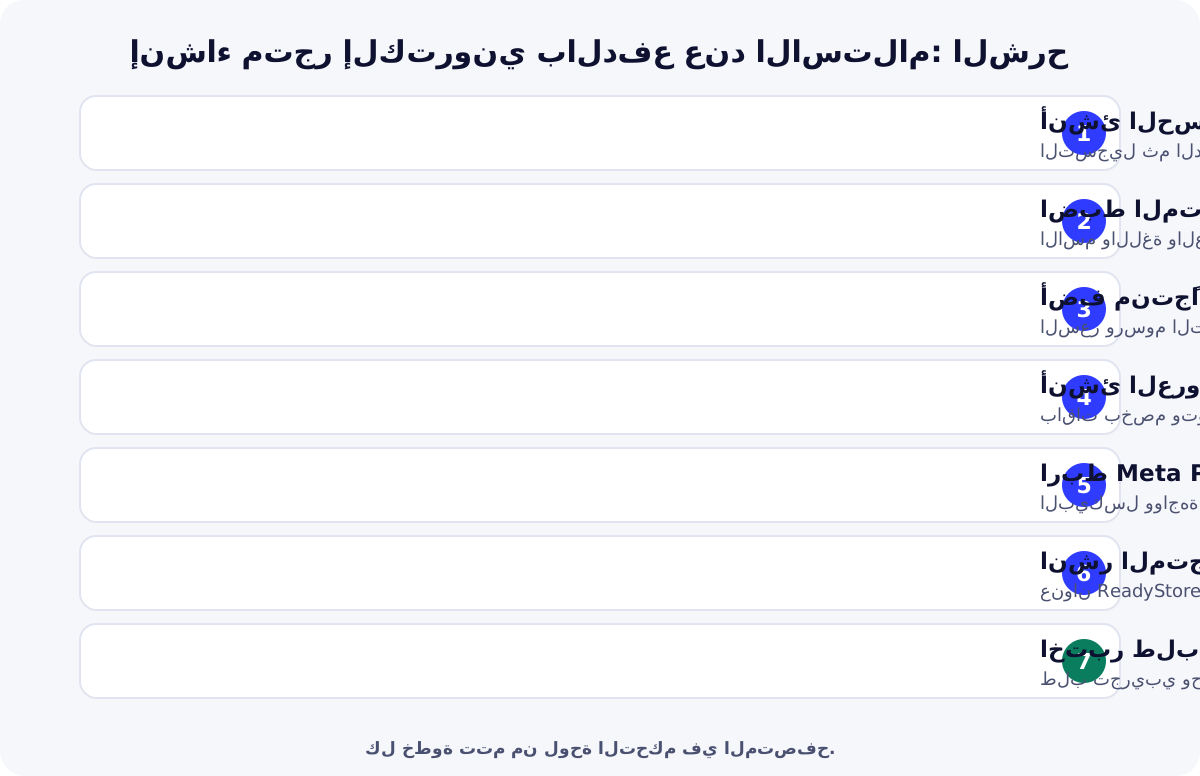
الخطوتان 1 و2: أنشئ الحساب والمتجر
سجّل ثم ادخل إلى لوحة التحكم. من قائمة Boutique > Boutiques (المتجر > المتاجر) اضغط «Ajouter Store» (إضافة متجر). يطلب النموذج:
- اسم المتجر (إلزامي)؛
- بريدًا إلكترونيًا وهاتفًا للتواصل؛
- الشعار وأيقونة المتصفح؛
- العملة (إلزامية): أكثر من عشرين عملة متاحة؛
- اللغة: الفرنسية أو الإنجليزية أو العربية (تُعرض من اليمين إلى اليسار)؛
- المنطقة الزمنية.
للبيع في عدة دول أنشئ متجرًا لكل سوق، لكل منها عملته ولغته ومنتجاته. وتتيح قائمة كل متجر أيضًا خيار Dupliquer (نسخ) لتكرار متجر موجود وتعديله.
الخطوة 3: خصّص المتجر
من Boutique > Personnalisation (التخصيص) تتحكم أربع كتل في شكل المتجر وسلوكه، مع معاينة سريعة بجانبها:
| الكتلة | ما تضبطه | نصيحة |
|---|---|---|
| الهوية البصرية | الشعار والأيقونة وصور شريط الواجهة | صور خفيفة وواضحة مصممة للجوال |
| نموذج الطلب | حقل بريد إلكتروني اختياري، وموضع العروض فوق النموذج أو تحته | اجعل النموذج أقصر ما يمكن |
| اللغة والعملة الافتراضيتان | اللغة والعملة والرمز وموضعه والفاصل والكسور العشرية | اعرض السعر كما اعتاد العميل قراءته |
| ألوان القالب | اللون الرئيسي ولوحة ألوان تلقائية ودرجات | لون واحد للأزرار بتباين واضح |
يطلب نموذج الدفع عند الاستلام في كل صفحة منتج الاسم الكامل والهاتف، مع البريد والعنوان الكامل اختياريًا، وزرًا للطلب يعرض الإجمالي. إنه قصير عمدًا، فكل حقل إضافي يخسرك طلبات. للمزيد راجع صفحة نموذج الدفع عند الاستلام.
الخطوتان 4 و5: أنشئ تصنيفًا وأضف منتجًا
تتطلب بطاقة المنتج تصنيفًا وتصنيفًا فرعيًا، فأنشئهما أولًا من Configuration > Catégories وSous catégories (التصنيفات والتصنيفات الفرعية). ثم افتح Produits (المنتجات) وأضف منتجًا. أهم الحقول:
- اسم المنتج وعنوان فرعي (اختياري) والتصنيف والتصنيف الفرعي؛
- السعر وLivraison (رسوم التوصيل التي يدفعها العميل)؛
- المزايا القصيرة: ميزة في كل سطر، تظهر كفقاعات في الصفحة؛
- الوصف بمحرر مرئي أو HTML، والصور (الرئيسية والثانوية)؛
- تخفيض مع سعر العرض، وشريط استعجال اختياري؛
- الرابط المختصر (slug) والمرجع وSKU؛
- كتلتا آراء المنتج وSEO (وصف ميتا بالفرنسية والعربية وكلمات مفتاحية).
الخطوة 6: أنشئ عروض الباقات والمنتج الإضافي
في بطاقة المنتج تفعّل كتلة Gestion Bundle (إدارة الباقات) العروض حسب الكمية. تُقترح ثلاثة عروض افتراضيًا ويمكنك تعديلها:
| العرض | الكمية | الخصم | توصيل مجاني |
|---|---|---|---|
| Offre Essentielle (الأساسي) | 1 | 0% | لا |
| Offre Duo Économique (الثنائي الموفّر) | 2 | 10% | نعم |
| Offre Trio Max (الثلاثي) | 3 | 15% | نعم |
تعرض كتلة Upsell منتجًا مكمّلًا بـسعر جديد بعد الخصم داخل مسار الطلب مباشرة. معًا ترفع الباقات والمنتج الإضافي قيمة السلة، ما يساعد على استيعاب تكلفة الإعلان. التفاصيل في صفحة الباقات والعروض الإضافية.
الخطوة 7: أدخل المخزون
يُدار المخزون من Gestion de Stock (إدارة المخزون) منفصلًا عن بطاقة المنتج. أدخل الكميات المتاحة فعلًا لدى مركز الخدمات: يتبع المخزون بعد ذلك حالات الطلبات، فلا تبيع ما ليس لديك.
الخطوة 8: اربط Meta Pixel وواجهة Conversions API
من Configuration > Pixels اضغط «Ajouter» (إضافة):
- اسم للبيكسل لتتعرف عليه؛
- Dataset ID: معرّف البيكسل في مدير الأحداث؛
- Access Token: الرمز الذي يتيح الإرسال من الخادم عبر Conversions API؛
- الهدف / وضع التحويل: Purchase أو Lead (في وضع Lead لا يرسل هذا البيكسل Purchase أبدًا)؛
- الطلب المتروك: ما يصل إلى Meta عندما يترك العميل بياناته دون تأكيد. إنه اختيارك لكل بيكسل: في وضع Purchase إما «Lead» فوريًا أو «Purchase بعد 15 دقيقة» أو «بلا حدث»، وفي وضع Lead إما «Lead بعد 15 دقيقة» أو «بلا حدث»؛
- فعّل Actif (نشط) واحفظ.
افتح بعد ذلك بطاقة المنتج واختر هذا البيكسل في حقل Pixel: كل منتج مرتبط ببيكسل واحد، ويمكن للمتجر استخدام عدة بيكسلات. ولفهم الإرسال المزدوج من المتصفح والخادم راجع Meta Pixel مقابل Conversions API.
الخطوة 9: انشر على نطاقك
لكل متجر نطاق فرعي افتراضي يمكن استخدامه فورًا. ولربط نطاقك الخاص افتح قائمة المتجر في Boutique > Boutiques ثم Domaine (النطاق):
- أدخل النطاق الخاص (مثل shop.example.com) واحفظ؛
- لدى مسجّل النطاق أضف سجل TXT للتحقق الظاهر (الاسم والقيمة)؛
- أضف التوجيه: سجلات A (لـ@ وwww) إلى العنوان المعروض لنطاق رئيسي، أو سجل CNAME لنطاق فرعي؛
- بعد انتشار DNS اضغط «Vérifier DNS» (تحقق من DNS): تُضبط شهادة SSL والتوجيه تلقائيًا وتتحول الحالة إلى «Actif» (نشط).
الخطوة 10: اختبر طلبًا
افتح صفحة منتجك على الجوال، واختر عرضًا واملأ النموذج. يجب أن يظهر الطلب في Commandes (الطلبات) بحالة «En attente» (قيد الانتظار). وتُستخدم الحالات التالية للمعالجة: قيد المعالجة، ومؤكَّد، ومُسلَّم لشركة الشحن، وإعادة الاتصال لاحقًا، وتعذّر الوصول، ومشغول، ورقم خاطئ، وملغى.
| الحاجة | خيار مجاني | خيار مدفوع |
|---|---|---|
| تجهيز صور المنتج | Canvaتصميم الصور بالقوالب، ويُستخدم مجانًا. | Canva Proاشتراك مدفوع بقوالب وعناصر وأدوات إضافية. |
| مونتاج فيديو صفحة المنتج | CapCutمحرر فيديو عبر الإنترنت، يُستخدم مجانًا دون بطاقة بنكية. | Canva Proمونتاج بسيط وقوالب فيديو في الاشتراك المدفوع. |
الخلاصة
يمر إنشاء متجر إلكتروني بالدفع عند الاستلام مع ReadyStore بعشر خطوات بسيطة: الحساب والمتجر والتخصيص والتصنيف والمنتج والعروض والمخزون والبيكسل والنطاق والطلب التجريبي. قبل أول إعلان راجع قائمة التحقق قبل الإطلاق، وتحقق من ميزانيتك عبر دليل ميزانية بدء التجارة الإلكترونية. أنشئ متجرك على ReadyStore واتبع هذا الشرح شاشة بشاشة.
المصادر
- Meta — About Meta Pixel (بالإنجليزية) (تاريخ الاطلاع 18 أكتوبر 2026)
- Meta for Developers — Conversions API (تاريخ الاطلاع 18 أكتوبر 2026)
أسئلة شائعة
كم يستغرق إنشاء متجر بالدفع عند الاستلام؟
يعتمد ذلك أساسًا على محتواك: الصور والنصوص والعروض والنطاق. يتم إنشاء المتجر وأول منتج من لوحة التحكم دون أي تثبيت. لا يَعِد ReadyStore بمدة ثابتة: خصّص وقتًا لتجهيز صور جيدة، فهي التي تبيع.
هل أحتاج إلى اسم نطاق للبدء؟
لا. لكل متجر نطاق فرعي افتراضي يمكن استخدامه فورًا. ويمكنك ربط نطاقك الخاص لاحقًا من قائمة النطاق في المتجر، بسجل TXT للتحقق ثم سجل A أو CNAME.
هل يمكن أن يطلب نموذج الطلب معلومات أكثر؟
يطلب نموذج الدفع عند الاستلام الاسم الكامل والهاتف، مع البريد والعنوان الكامل اختياريًا. ومن التخصيص يمكنك إضافة حقل البريد واختيار موضع العروض. إنه قصير عمدًا لأن كل حقل إضافي يقلل عدد الطلبات.
ماذا يحدث عندما لا يُكمل العميل طلبه؟
تُحفظ البيانات المدخلة في الطلبات المتروكة لتتمكن من الاتصال بالعميل. أما ما يصل إلى Meta عن هذه الطلبات فتختاره لكل بيكسل: Lead أو Purchase بعد 15 دقيقة أو بلا حدث، حسب وضع البيكسل.
هل لوحة التحكم متاحة بالعربية أو الإنجليزية؟
لوحة تحكم ReadyStore متاحة حاليًا بالفرنسية. أما المتجر الذي يراه عملاؤك فيمكن عرضه بالعربية من اليمين إلى اليسار أو بالفرنسية أو الإنجليزية، حسب اختيارك لكل متجر.
أدلة ذات صلة
ميزانية بدء التجارة الإلكترونية بالدفع عند الاستلام
ميزانية بدء التجارة الإلكترونية بالدفع عند الاستلام: المخزون والشحن وإعلانات الاختبار ورسوم المركز واحتياطي السيولة، مع مثال بالأرقام وطريقة لحساب ميزانيتك.
اقرأ الدليلدليل محوريتجارة إلكترونية بدون مخزون بالدفع عند الاستلام: الدليل الكامل
كيف تبدأ تجارة إلكترونية بدون مخزون بالدفع عند الاستلام: أنت تدير المتجر والإعلانات، ومركز خدمات يتولى الشراء والتوصيل والتحصيل وتحويل أموالك.
اقرأ الدليلكيف يعمل
من التسجيل إلى أول طلب: أنشئ متجرك وهيّئه وانشره.
اعرف المزيدقائمة إطلاق متجر الدفع عند الاستلام
ما يجب التحقق منه قبل توجيه الإعلانات إلى متجر الدفع عند الاستلام.
اعرف المزيد
أنت تطلق المتجر والإعلانات، والمركز يتكفّل بالباقي.
أنشئ متجرك على ReadyStore: نموذج دفع عند الاستلام قصير، وMeta Pixel وواجهة Conversions API، والطلبات والإحصاءات في مكان واحد.