
Créer une boutique en ligne COD avec ReadyStore : le tutoriel
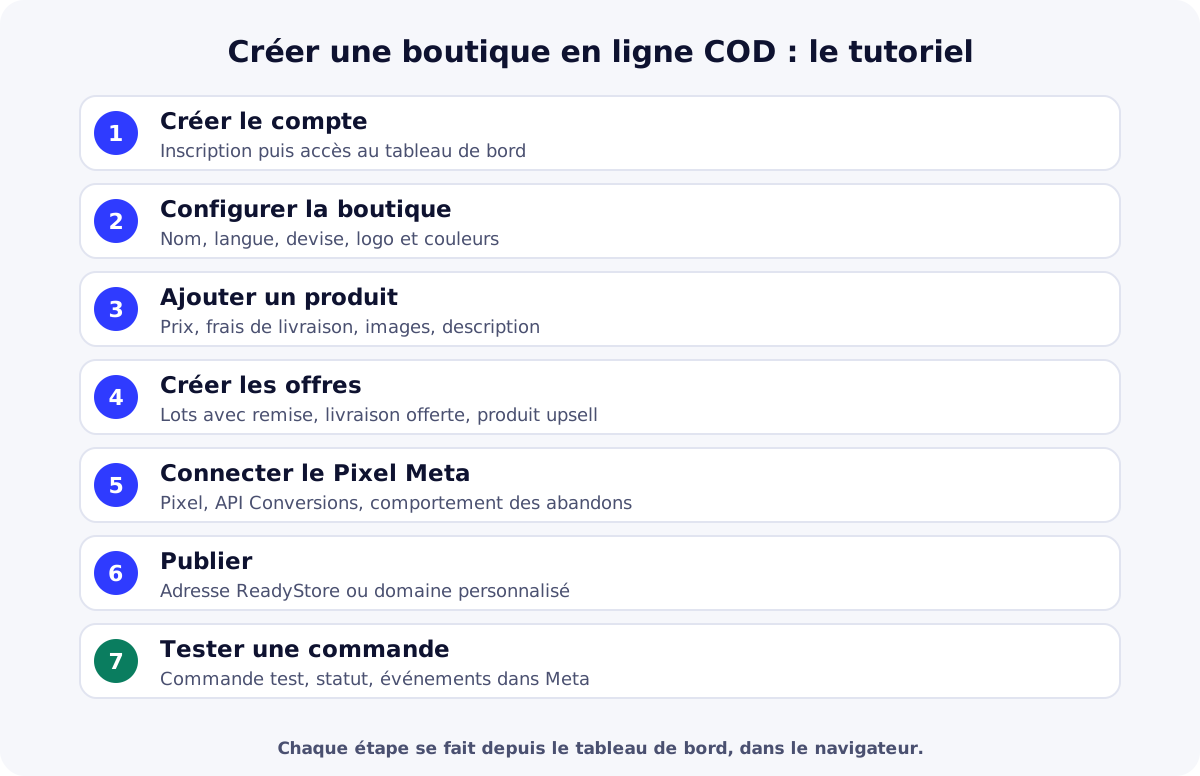
Ce tutoriel montre comment créer une boutique en ligne COD avec ReadyStore, de l’inscription à la première commande test. Chaque étape reprend les menus et les libellés réels du tableau de bord : vous pouvez le suivre écran par écran.
À la fin, vous aurez une boutique dans votre langue et votre devise, un premier produit avec ses offres par lots, un formulaire de commande en paiement à la livraison, votre Pixel Meta relié au produit et, si vous le souhaitez, votre propre nom de domaine. Le temps nécessaire dépend surtout de votre catalogue et de vos visuels.
Ce qu’il faut pour créer une boutique en ligne COD
- Votre produit : photos, description, prix de vente et frais de livraison. Si vous n’avez pas encore choisi, voir notre méthode pour lancer un e-commerce sans stock.
- Votre logo et, idéalement, une couleur principale.
- Votre Pixel Meta (identifiant du jeu de données) et un jeton d’accès pour l’API Conversions, créés dans le Gestionnaire d’événements de Meta.
- Un nom de domaine si vous voulez publier sur votre propre adresse (facultatif au départ).
Étape 1 et 2 : créer le compte et la boutique
Inscrivez-vous, puis connectez-vous au tableau de bord. Dans le menu Boutique > Boutiques, cliquez sur « Ajouter Store ». Le formulaire demande :
- le nom de la boutique (obligatoire) ;
- un e-mail et un téléphone de contact ;
- le logo et le favicon ;
- la devise (obligatoire) : plus de vingt devises sont disponibles ;
- la langue : français, anglais ou arabe (affiché de droite à gauche) ;
- le fuseau horaire.
Pour vendre dans plusieurs pays, créez une boutique par marché : chacune a sa devise, sa langue et ses produits. Le menu de chaque boutique propose aussi Dupliquer, pratique pour décliner une boutique existante.
Étape 3 : personnaliser la boutique
Dans Boutique > Personnalisation, quatre blocs règlent l’apparence et le comportement de la boutique, avec un aperçu rapide à droite :
| Bloc | Ce que vous réglez | Conseil |
|---|---|---|
| Identité visuelle | Logo, favicon, images du carrousel d’accueil (slides hero) | Des images légères et nettes, pensées pour le mobile |
| Formulaire de commande | Ajout d’un champ e-mail facultatif, position des offres au-dessus ou au-dessous du formulaire | Gardez le formulaire le plus court possible |
| Langue et devise par défaut | Langue, devise, symbole, position du symbole, séparateur, décimales | Affichez le prix comme le client a l’habitude de le lire |
| Couleurs du thème | Couleur principale, palette automatique, nuances | Une seule couleur d’action, bien contrastée |
Le formulaire de commande COD affiché sur chaque page produit demande le nom complet, un téléphone et, en option, l’e-mail et l’adresse complète, avec un bouton « Commander maintenant » qui affiche le total. C’est volontairement court : chaque champ en plus fait perdre des commandes. Pour aller plus loin, voir la page checkout paiement à la livraison.
Étape 4 et 5 : créer une catégorie et ajouter un produit
La fiche produit exige une catégorie et une sous-catégorie : créez-les d’abord dans Configuration > Catégories et Sous catégories. Ouvrez ensuite Produits, puis ajoutez un produit. Les champs principaux :
- Nom du produit, sous-titre (facultatif), catégorie et sous-catégorie ;
- Prix et Livraison (les frais de livraison facturés au client) ;
- Bénéfices courts : une ligne par bénéfice, affichés sous forme de bulles sur la page ;
- Description, avec éditeur visuel ou HTML, et images (principale et secondaires) ;
- En promotion avec un prix de promo, et un bandeau d’urgence (FOMO) facultatif ;
- Slug, référence et SKU ;
- les blocs Avis produit et SEO (meta description en français et en arabe, mots-clés).
Étape 6 : créer les offres par lots et l’upsell
Dans la fiche produit, le bloc Gestion Bundle active les offres par quantité. Trois offres sont proposées par défaut, que vous pouvez modifier :
| Offre | Quantité | Remise | Livraison gratuite |
|---|---|---|---|
| Offre Essentielle | 1 | 0 % | Non |
| Offre Duo Économique | 2 | 10 % | Oui |
| Offre Trio Max | 3 | 15 % | Oui |
Le bloc Upsell propose un produit complémentaire à un nouveau prix après réduction, directement dans le parcours de commande. Ensemble, lots et upsell augmentent le panier moyen, ce qui aide à amortir la publicité. Détails sur la page bundles et upsells.
Étape 7 : renseigner le stock
Le stock se gère dans Gestion de Stock, séparément de la fiche produit. Indiquez les quantités réellement disponibles chez votre centre de services : le stock suit ensuite les statuts des commandes, et vous évitez de vendre ce que vous n’avez pas.
Étape 8 : connecter le Pixel Meta et l’API Conversions
Dans Configuration > Pixels, cliquez sur « Ajouter » :
- Nom du Pixel, pour le reconnaître ;
- Dataset ID : l’identifiant de votre Pixel dans le Gestionnaire d’événements ;
- Access Token : le jeton qui permet l’envoi serveur par l’API Conversions ;
- Objectif / mode de conversion : Purchase ou Lead (en mode Lead, ce Pixel n’envoie jamais de Purchase) ;
- Commande abandonnée : le comportement Meta quand un client laisse ses coordonnées sans valider. C’est votre choix, Pixel par Pixel : en mode Purchase, « Lead » immédiat, « Purchase après 15 min » ou « Aucun event » ; en mode Lead, « Lead après 15 min » ou « Aucun event » ;
- cochez Actif et enregistrez.
Ouvrez ensuite la fiche produit et choisissez ce Pixel dans le champ Pixel : un produit est relié à un Pixel, et une boutique peut en utiliser plusieurs. Pour comprendre le double envoi navigateur + serveur, voir Pixel Meta vs API Conversions.
Étape 9 : publier sur votre domaine
Chaque boutique dispose d’un sous-domaine par défaut, utilisable tout de suite. Pour votre propre domaine, ouvrez le menu de la boutique dans Boutique > Boutiques, puis Domaine :
- saisissez le domaine personnalisé (par exemple boutique.exemple.com) et enregistrez ;
- chez votre registraire, ajoutez l’enregistrement TXT de vérification affiché (nom et valeur) ;
- ajoutez le pointage : enregistrements A (pour @ et www) vers l’adresse indiquée pour un domaine racine, ou un CNAME pour un sous-domaine ;
- une fois le DNS propagé, cliquez sur « Vérifier DNS » : le certificat SSL et le routage se mettent en place automatiquement, et le statut passe à « Actif ».
Étape 10 : tester une commande
Ouvrez votre page produit sur mobile, choisissez une offre et remplissez le formulaire. La commande doit apparaître dans Commandes avec le statut « En attente ». Les statuts suivants servent au traitement : En cours, Confirmée, Mise sur shipper, Rappelé plus tard, Injoignable, Occupé, Mauvais numéro, Annulée.
| Besoin | Option gratuite | Option payante |
|---|---|---|
| Préparer les visuels produit | CanvaCréation de visuels avec des modèles, utilisable gratuitement. | Canva ProAbonnement payant : modèles, éléments et outils supplémentaires. |
| Monter une vidéo pour la page produit | CapCutÉditeur vidéo en ligne, utilisable gratuitement sans carte bancaire. | Canva ProMontage simple et modèles vidéo dans l’offre payante. |
En résumé
Créer une boutique en ligne COD avec ReadyStore suit dix étapes simples : compte, boutique, personnalisation, catégorie, produit, offres, stock, Pixel, domaine et commande test. Avant votre première publicité, passez la checklist de lancement COD et vérifiez votre budget avec notre guide sur le budget pour démarrer. Créez votre boutique ReadyStore et suivez ce tutoriel écran par écran.
Sources
- Meta — En savoir plus sur le pixel Meta (consulté le 18 octobre 2026)
- Meta for Developers — Conversions API (consulté le 18 octobre 2026)
Questions fréquentes
Combien de temps faut-il pour créer une boutique COD ?
Cela dépend surtout de vos contenus : photos, textes, offres et domaine. La création de la boutique et d’un premier produit se fait depuis le tableau de bord, sans installation. ReadyStore ne promet pas de durée fixe : prévoyez le temps de préparer de bons visuels, c’est ce qui fait vendre.
Faut-il un nom de domaine pour commencer ?
Non. Chaque boutique a un sous-domaine par défaut, utilisable tout de suite. Vous pouvez connecter votre propre domaine plus tard, depuis le menu Domaine de la boutique, avec un enregistrement TXT de vérification puis un enregistrement A ou CNAME.
Le formulaire de commande peut-il demander plus d’informations ?
Le formulaire COD demande le nom complet et le téléphone, avec l’e-mail et l’adresse complète en option. Dans Personnalisation, vous pouvez ajouter le champ e-mail et choisir la position des offres. Il est volontairement court, car chaque champ supplémentaire réduit le nombre de commandes.
Que se passe-t-il quand un client ne termine pas sa commande ?
Les coordonnées déjà saisies sont conservées dans les commandes abandonnées, pour pouvoir rappeler le client. Le comportement envoyé à Meta pour ces abandons se choisit Pixel par Pixel : Lead, Purchase après 15 minutes ou aucun événement, selon le mode du Pixel.
Le tableau de bord est-il disponible en anglais ou en arabe ?
Le tableau de bord de ReadyStore est aujourd’hui en français. La boutique vue par vos clients, elle, peut s’afficher en français, en anglais ou en arabe de droite à gauche, au choix pour chaque boutique.
Articles liés
Budget dropshipping COD : combien prévoir pour démarrer ?
Budget dropshipping COD : stock, transport, publicité de test, frais du centre et réserve de trésorerie, avec un exemple chiffré et une méthode de calcul.
Lire le guideGuide pilierE-commerce sans stock ni équipe en paiement à la livraison
E-commerce sans stock en paiement à la livraison : vous gérez boutique et publicités, un centre s’occupe du sourcing, de la livraison et de l’encaissement.
Lire le guideComment ça marche
De l’inscription à la première commande : créer, configurer et publier votre boutique COD.
En savoir plusChecklist de lancement COD
Les points à vérifier avant de lancer des publicités vers une boutique à paiement à la livraison.
En savoir plus
Vous lancez la boutique et les publicités. Le centre fait le reste.
Créez votre boutique ReadyStore : formulaire COD court, Pixel Meta et API Conversions, commandes et statistiques au même endroit.