
Installer le Pixel Facebook et l’API Conversions sur sa boutique
Installer le Pixel Facebook correctement est ce qui permet à Meta d’apprendre qui achète vraiment : sans données fiables, l’algorithme optimise à l’aveugle. En paiement à la livraison, il faut aussi l’API Conversions, qui envoie les événements depuis le serveur, sans dépendre du navigateur du visiteur.
Ce tutoriel explique où trouver vos identifiants chez Meta, comment les ajouter dans ReadyStore, quels événements sont envoyés et quand, comment tester sans fausser vos données, et comment vérifier la déduplication et la qualité des événements.
Pixel et API Conversions : pourquoi les deux
Le Pixel s’exécute dans le navigateur : bloqueurs, refus de consentement ou page fermée trop tôt peuvent faire perdre un événement. L’API Conversions envoie le même événement depuis le serveur. Pour que Meta ne le compte pas deux fois, la documentation de déduplication exige que l’eventID du Pixel corresponde à l’event_id de l’API, et que le nom d’événement soit identique ; les événements sont dédupliqués s’ils sont reçus dans un délai de 48 heures. Pour aller plus loin, voir notre ressource Pixel Meta vs API Conversions.
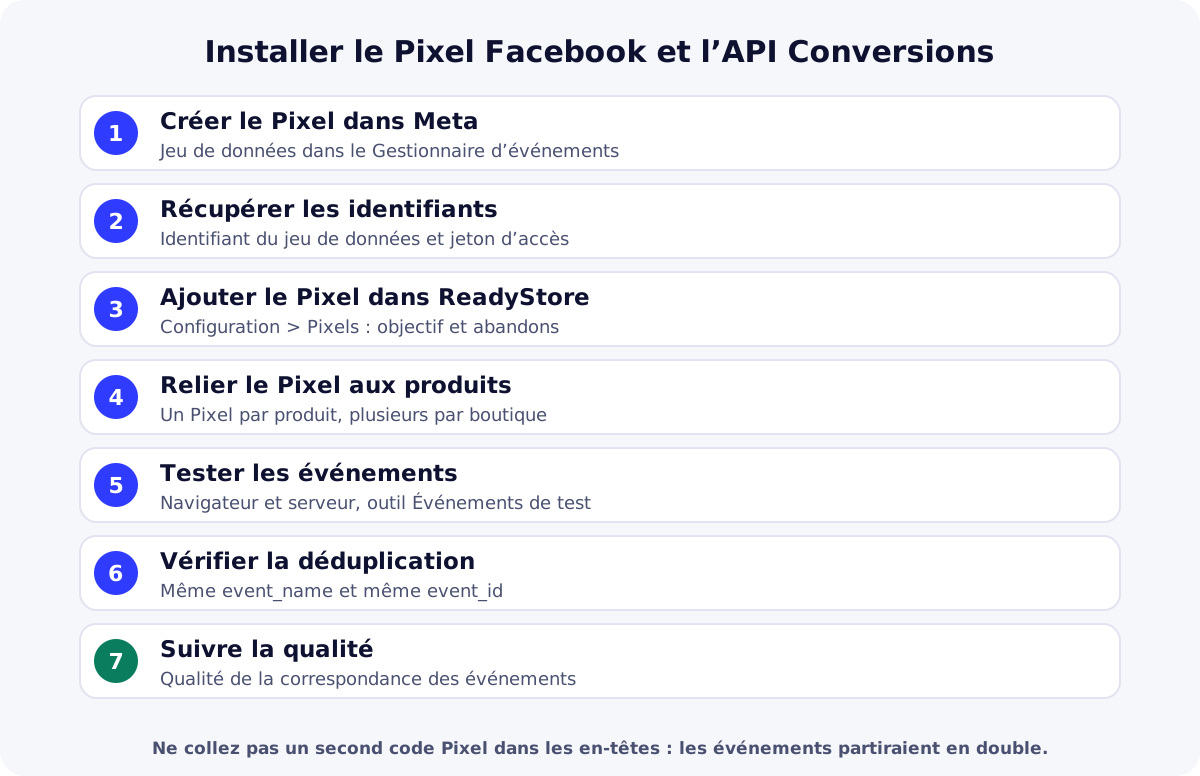
Étape 1 et 2 : créer le Pixel et récupérer les identifiants
Le Pixel se crée dans le Gestionnaire d’événements de votre portefeuille d’entreprise (voir notre guide pour créer un Business Manager Facebook). Notez deux informations :
- l’identifiant du jeu de données (Dataset ID, souvent appelé identifiant du Pixel) ;
- un jeton d’accès pour l’API Conversions, généré dans les paramètres du jeu de données. Traitez-le comme un mot de passe : ne le publiez jamais et ne l’envoyez pas par message.
Étape 3 : installer le Pixel Facebook dans ReadyStore
Dans le tableau de bord, ouvrez Configuration > Pixels et cliquez sur Ajouter :
| Champ | Ce que vous saisissez | Remarque |
|---|---|---|
| Nom | Un nom pour reconnaître le Pixel | Par exemple la marque ou le produit |
| Dataset ID | L’identifiant du jeu de données | Copié depuis le Gestionnaire d’événements |
| Access Token | Le jeton de l’API Conversions | Laissé vide en modification pour conserver l’existant |
| Objectif / mode de conversion | Purchase ou Lead | En mode Lead, ce Pixel n’envoie jamais de Purchase |
| Commande abandonnée | Mode Purchase : Lead, Purchase après 15 min ou aucun événement. Mode Lead : Lead après 15 min ou aucun événement | C’est votre choix, Pixel par Pixel |
| Actif | Coché pour activer l’envoi | Décochez pour suspendre sans supprimer |
Étape 4 : relier le Pixel à vos produits
Dans chaque fiche produit, choisissez le Pixel dans le champ Pixel. Un produit est relié à un Pixel ; une boutique peut en utiliser plusieurs. C’est utile pour séparer les produits en test des produits validés, ou plusieurs marques dans une même boutique.
Les événements envoyés par ReadyStore
| Événement | Déclenché quand | Canaux |
|---|---|---|
| PageView, ViewContent | Affichage de la page produit | Navigateur + serveur |
| InitiateCheckout | Le client commence le formulaire de commande | Navigateur + serveur |
| Lead | Selon votre configuration : commande enregistrée (mode Lead) ou commande abandonnée | Navigateur + serveur |
| Purchase | Après l’enregistrement réel de la commande (mode Purchase) | Navigateur + serveur |
Étape 5 et 6 : tester et vérifier la déduplication
Dans le Gestionnaire d’événements, ouvrez votre jeu de données et vérifiez que chaque événement arrive par le navigateur et par le serveur, et qu’il est dédupliqué. L’outil Événements de test affiche l’activité en direct ; selon la documentation de Meta, les événements envoyés avec un code de test ne sont pas écartés : ils servent au ciblage et à la mesure.
Étape 7 : suivre la qualité des événements
Meta définit la qualité de la correspondance des événements comme un score sur 10 qui indique dans quelle mesure les informations client envoyées par le serveur peuvent associer un événement à un compte Meta. ReadyStore transmet les informations du formulaire hachées et les identifiants de clic et de navigateur conservés avec la commande ; un formulaire bien rempli (téléphone correct) aide la correspondance.
Les erreurs fréquentes
- Coller le code du Pixel dans les en-têtes (« Codes header ») en plus de la configuration Pixels : les événements partent alors en double, sans identifiant commun.
- Se tromper d’identifiant : un Dataset ID d’un autre compte, ou un jeton révoqué.
- Mélanger les Pixels de plusieurs boutiques sur un même produit.
- Juger trop vite : laissez le temps aux événements d’apparaître et regardez la déduplication sur plusieurs jours.
| Besoin | Option gratuite | Option payante |
|---|---|---|
| Voir les événements reçus | Gestionnaire d’événements MetaRéception, déduplication, qualité, gratuit. | Consultant ou agence trackingAudit payant ; donnez un accès avec un rôle, jamais le jeton en clair. |
| Comprendre les paramètres techniques | Documentation API ConversionsDocumentation officielle de Meta. | Consultant ou agence trackingAccompagnement sur mesure (payant). |
En résumé
Installer le Pixel Facebook et l’API Conversions avec ReadyStore tient en quelques champs : identifiant du jeu de données, jeton d’accès, objectif et comportement des abandons, puis un Pixel par produit. Vérifiez ensuite la réception, la déduplication et la qualité dans le Gestionnaire d’événements, sans fausser vos données avec des commandes test. Prochaine étape : la structure d’une campagne de test. Créez votre boutique ReadyStore pour connecter votre Pixel.
Sources
- Meta for Developers — Déduplication Pixel et API Conversions (consulté le 18 octobre 2026)
- Meta for Developers — API Conversions (consulté le 18 octobre 2026)
- Meta for Developers — Utiliser l’API (Événements de test) (consulté le 18 octobre 2026)
- Meta for Developers — Qualité des jeux de données (EMQ) (consulté le 18 octobre 2026)
- Meta for Developers — Référence des événements standard du Pixel (consulté le 18 octobre 2026)
Questions fréquentes
Faut-il le Pixel et l’API Conversions, ou l’un des deux suffit ?
Les deux sont complémentaires : le Pixel mesure depuis le navigateur, l’API Conversions depuis le serveur, ce qui couvre les cas où le navigateur bloque le Pixel. Avec le même nom et le même identifiant d’événement, Meta déduplique et ne compte l’événement qu’une fois.
Où trouver le jeton d’accès de l’API Conversions ?
Dans le Gestionnaire d’événements, dans les paramètres de votre jeu de données. Traitez ce jeton comme un mot de passe : collez-le uniquement dans le champ Access Token de ReadyStore, ne le partagez pas par message et régénérez-le s’il a été exposé.
Comment savoir si la déduplication fonctionne ?
Dans le Gestionnaire d’événements, vérifiez que chaque événement est reçu par le navigateur et par le serveur et marqué comme dédupliqué. Meta déduplique quand l’eventID du Pixel correspond à l’event_id de l’API et que le nom d’événement est identique, s’ils sont reçus dans les 48 heures.
Que choisir pour les commandes abandonnées ?
C’est votre décision, Pixel par Pixel : en mode Purchase, un Lead immédiat, un Purchase après 15 minutes ou aucun événement ; en mode Lead, un Lead après 15 minutes ou aucun événement. Choisissez selon la façon dont vous voulez que Meta optimise vos campagnes.
Peut-on utiliser plusieurs Pixels sur une boutique ?
Oui. Chaque produit est relié à un Pixel et une boutique peut en utiliser plusieurs : pratique pour séparer les produits en test, les marques ou les campagnes, sans mélanger les données.
Articles liés
Créer un Business Manager Facebook et une Page pas à pas
Créer un Business Manager Facebook (portefeuille d’entreprise Meta), une Page, un compte publicitaire, un Pixel, sécuriser l’accès et vérifier l’entreprise.
Lire le guidePublicitéCompte publicitaire désactivé : causes et procédure d’appel
Compte publicitaire désactivé ou restreint sur Facebook : causes officielles, procédure d’examen auprès de Meta, erreurs à éviter et prévention.
Lire le guideProduitBibliothèque publicitaire Facebook : repérer ce qui se vend
Utiliser la Bibliothèque publicitaire Facebook pour repérer les produits qui se vendent : recherche par pays, signaux à lire, limites et méthode de suivi.
Lire le guideMeta Pixel et CAPI
Pixel navigateur et API Conversions serveur avec identifiants communs, un Pixel par produit et attribution conservée.
En savoir plus
Vous lancez la boutique et les publicités. Le centre fait le reste.
Créez votre boutique ReadyStore : formulaire COD court, Pixel Meta et API Conversions, commandes et statistiques au même endroit.